Những bức ảnh lưu giữ kỷ niệm quý giá có thể biến mất chỉ sau một thao tác nhầm, khiến nhiều người lo lắng không biết liệu dữ liệu còn cứu được hay không. Cách khôi phục ảnh đã xoá trên Iphone thực tế không quá phức tạp nếu bạn xử lý đúng thời điểm và lựa chọn phương pháp phù hợp.
Trong bài viết này, cho77.com sẽ hướng dẫn chi tiết từng cách lấy lại ảnh từ thư mục Đã xóa gần đây, iCloud, bản sao lưu và những nguồn lưu trữ khác.
Cần hiểu gì trước khi áp dụng cách khôi phục ảnh đã xoá trên Iphone?
Không phải mọi trường hợp xóa ảnh đều giống nhau. Khả năng lấy lại dữ liệu phụ thuộc vào thời điểm ảnh bị xóa, trạng thái đồng bộ iCloud Photos, việc bạn có bản sao lưu hay không và ảnh đã bị xóa vĩnh viễn chưa.
Theo hướng dẫn của Apple, ảnh hoặc video bị xóa sẽ được chuyển vào album Đã xóa gần đây và lưu tại đó trong vòng 30 ngày. Trong khoảng thời gian này, người dùng có thể phục hồi trực tiếp. Sau 30 ngày, nội dung sẽ bị xóa vĩnh viễn khỏi album này.
Trước khi thử cách khôi phục ảnh đã xoá trên Iphone, hãy xác định tình trạng của mình theo bảng dưới đây:
|
Tình trạng ảnh |
Khả năng khôi phục |
Phương pháp nên thử |
|
Mới xóa dưới 30 ngày |
Rất cao |
Album Đã xóa gần đây |
|
Đã bật iCloud Photos |
Có thể |
Kiểm tra iCloud.com và đồng bộ |
|
Không thấy ảnh nhưng chưa chắc đã xóa |
Khá cao |
Kiểm tra album Bị ẩn, Thư viện được chia sẻ |
|
Có bản sao lưu cũ |
Tùy trường hợp |
Khôi phục từ iCloud/máy tính |
|
Đã xóa vĩnh viễn quá 30 ngày |
Rất thấp |
Kiểm tra bản sao độc lập hoặc thiết bị khác |
Điểm quan trọng nhất là không nên vội cài hàng loạt phần mềm quảng cáo khả năng phục hồi 100%. Với hệ thống lưu trữ hiện đại của iPhone, không phải phần mềm nào cũng có thể quét trực tiếp bộ nhớ và lấy lại dữ liệu đã bị xóa vĩnh viễn.
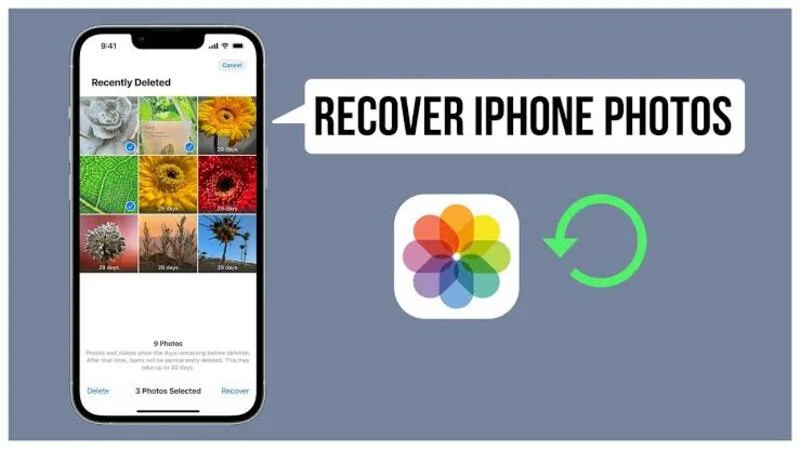
Cách khôi phục ảnh đã xoá trên Iphone từ album Đã xóa gần đây
Đây là phương pháp nhanh nhất và nên được thực hiện đầu tiên. Khi vô tình xóa ảnh, iPhone thường chưa loại bỏ ngay mà chuyển nội dung vào khu vực Đã xóa gần đây.
Các bước thực hiện như sau:
-
Mở ứng dụng Ảnh trên iPhone.
-
Chọn mục Bộ sưu tập.
-
Cuộn xuống khu vực Tiện ích.
-
Nhấn vào Đã xóa gần đây.
-
Xác thực bằng Face ID, Touch ID hoặc mật mã nếu được yêu cầu.
-
Chọn ảnh hoặc video muốn phục hồi.
-
Nhấn biểu tượng tùy chọn và chọn Khôi phục.
Bạn cũng có thể chọn nhiều ảnh cùng lúc hoặc sử dụng tùy chọn khôi phục toàn bộ nếu muốn lấy lại tất cả nội dung còn trong album. Apple xác nhận rằng ảnh và video trong Đã xóa gần đây có thể được phục hồi trong vòng 30 ngày kể từ ngày xóa.
Với người đang tìm một phương pháp khôi phục ảnh iphone đơn giản, đây luôn là lựa chọn ưu tiên bởi không cần cài ứng dụng, không phải kết nối máy tính và hầu như không có rủi ro ảnh hưởng đến dữ liệu hiện tại.
Tuy nhiên, cách khôi phục ảnh đã xoá trên Iphone này chỉ có tác dụng khi ảnh vẫn còn trong album Đã xóa gần đây. Nếu bạn đã chủ động xóa vĩnh viễn ảnh khỏi đây hoặc thời hạn 30 ngày đã hết, cần chuyển sang các phương án tiếp theo.
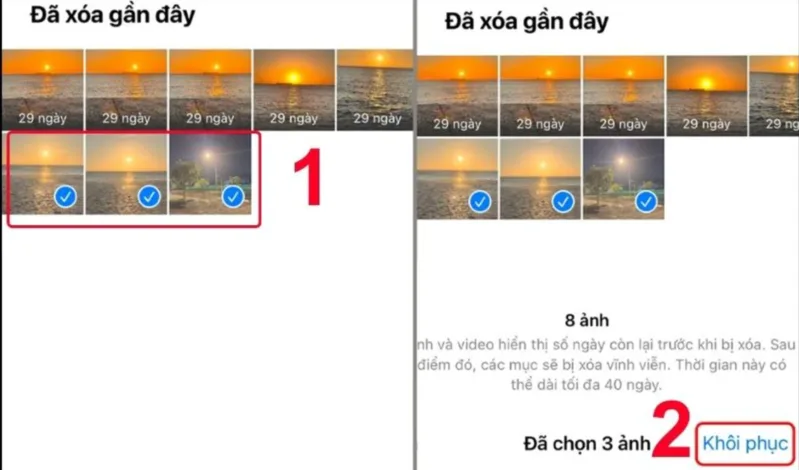
Khôi phục ảnh đã xóa bằng iCloud.com
Trong trường hợp không tiện thao tác trực tiếp trên điện thoại, người dùng có thể kiểm tra thư viện ảnh bằng trình duyệt trên iCloud.com.
Thực hiện theo các bước:
-
Truy cập iCloud.com trên điện thoại, máy tính bảng/máy tính.
-
Đăng nhập đúng Tài khoản Apple đang sử dụng trên iPhone.
-
Chọn ứng dụng Ảnh.
-
Mở mục Đã xóa gần đây.
-
Chọn ảnh hoặc video cần lấy lại.
-
Nhấn Khôi phục.
Apple cho phép người dùng truy cập album Đã xóa gần đây trên iCloud.com và phục hồi ảnh vẫn còn trong thời hạn cho phép.
Khi thực hiện cách khôi phục ảnh đã xoá trên Iphone qua iCloud.com, điều quan trọng nhất là đăng nhập đúng Tài khoản Apple. Nhiều người sử dụng nhiều tài khoản khác nhau trên các thiết bị, dẫn tới tình trạng tưởng rằng ảnh đã biến mất nhưng thực tế chúng đang nằm trong một thư viện iCloud khác.
Cũng cần lưu ý rằng khi bật iCloud Photos, các thay đổi trong thư viện có thể được đồng bộ giữa những thiết bị cùng đăng nhập một tài khoản. Điều đó có nghĩa là xóa ảnh trên một thiết bị có thể khiến ảnh bị xóa khỏi những thiết bị khác đang đồng bộ cùng thư viện.
Không thấy ảnh chưa chắc ảnh đã bị xóa
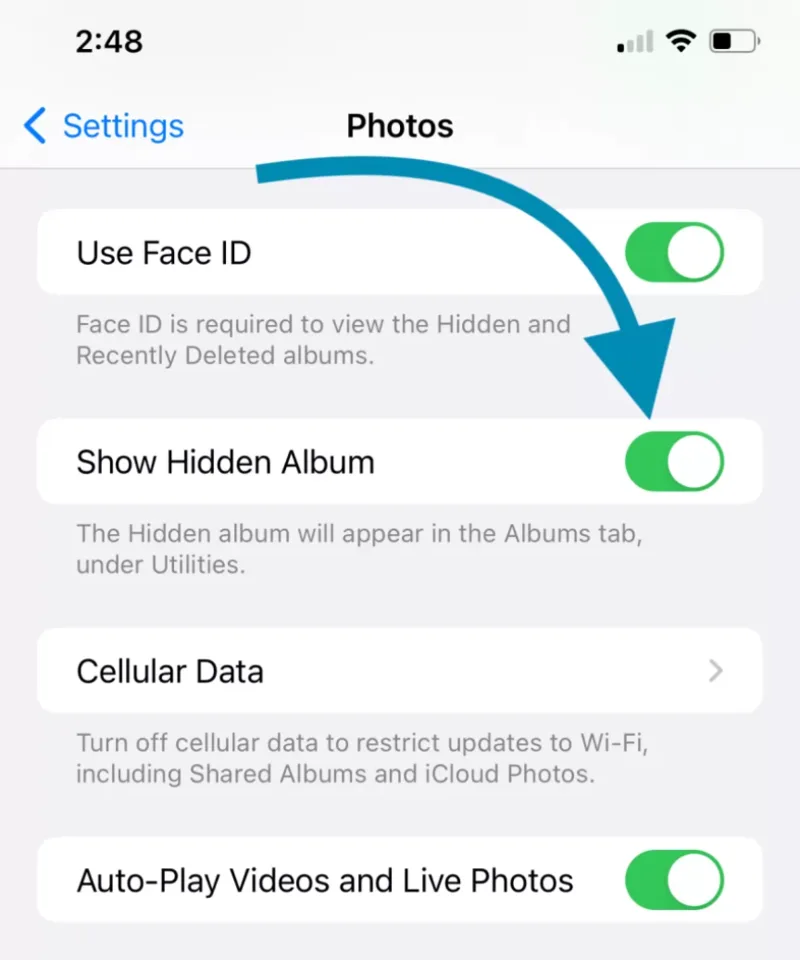
Có những trường hợp người dùng lập tức tìm khôi phục ảnh iphone, nhưng nguyên nhân thực tế lại không phải do ảnh bị xóa. Ảnh có thể đang bị ẩn, nằm trong Thư viện ảnh được chia sẻ hoặc chưa xuất hiện do quá trình đồng bộ gặp trục trặc.
1. Kiểm tra album Bị ẩn
Hãy mở ứng dụng Ảnh, tìm khu vực Tiện ích và truy cập album Bị ẩn. Nếu nhìn thấy bức ảnh cần tìm, bạn chỉ cần chọn ảnh và bỏ ẩn.
Apple cũng khuyến nghị người dùng kiểm tra album Đã xóa gần đây, album Bị ẩn, Thư viện ảnh được chia sẻ và trạng thái của iCloud Photos khi phát hiện ảnh hoặc video bị thiếu.
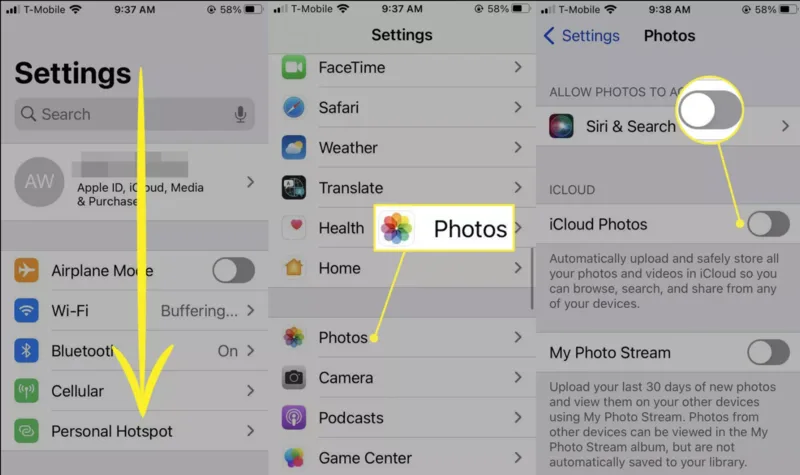
2. Kiểm tra trạng thái đồng bộ iCloud Photos
Thực hiện:
-
Mở Cài đặt.
-
Nhấn vào tên tài khoản.
-
Chọn iCloud.
-
Chọn Ảnh.
-
Kiểm tra tùy chọn đồng bộ với iPhone.
Nếu trước đây ảnh đã được tải lên iCloud nhưng quá trình đồng bộ trên thiết bị đang tạm dừng hoặc bị tắt, bạn có thể chưa nhìn thấy đầy đủ thư viện.
3. Đăng nhập đúng Tài khoản Apple
Đây là lỗi khá phổ biến. Hãy kiểm tra xem Tài khoản Apple trên thiết bị hiện tại có đúng với tài khoản từng được sử dụng để lưu ảnh hay không.
Đối với người thường xuyên chụp ảnh phục vụ công việc, du lịch, gia đình hoặc giải trí, việc xác định đúng nguồn lưu trữ trước khi tiến hành phục hồi sẽ giúp tiết kiệm đáng kể thời gian.
Cách khôi phục ảnh đã xoá trên Iphone bằng bản sao lưu
Khôi phục từ bản sao lưu là một phương án mạnh hơn nhưng cũng cần thận trọng hơn. Không nên lập tức xóa toàn bộ thiết bị để phục hồi bản sao cũ khi chưa kiểm tra rõ ảnh có thực sự nằm trong bản sao đó hay không.
Có hai nguồn sao lưu thường gặp:
-
Bản sao lưu iCloud.
-
Bản sao lưu trên Mac hoặc máy tính Windows.
1. Khi nào bản sao lưu iCloud có thể chứa ảnh?
Theo Apple, nếu bạn đã bật iCloud Photos, ảnh và video được đồng bộ trực tiếp với iCloud và không được sao chép thêm vào bản sao lưu iCloud hằng ngày. Ngược lại, nếu chưa bật iCloud Photos, bản sao lưu iCloud có thể bao gồm ảnh và video trong thư viện trên thiết bị.
Do đó, trước khi dùng cách khôi phục ảnh đã xoá trên Iphone bằng bản sao lưu, cần kiểm tra:
-
Trước thời điểm mất ảnh, bạn có bật iCloud Photos hay không?
-
Bản sao lưu được tạo vào ngày nào?
-
Ảnh cần tìm đã tồn tại trước ngày tạo bản sao hay chưa?
-
Thiết bị hiện tại có dữ liệu mới nào chưa được sao lưu không?
2. Khôi phục ảnh trên iPhone từ bản sao lưu iCloud
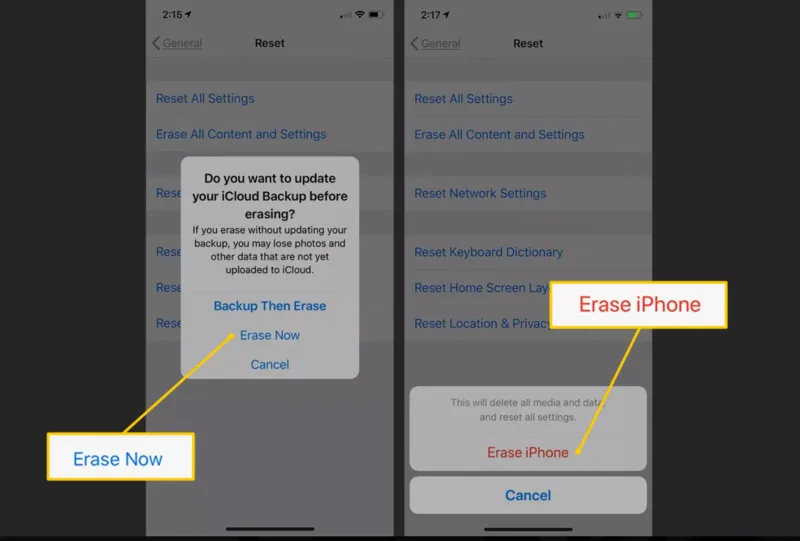
Để phục hồi toàn bộ thiết bị từ một bản sao lưu iCloud, iPhone đã thiết lập sẵn thường phải được xóa nội dung và đưa về màn hình thiết lập ban đầu. Sau đó, trong quá trình cài đặt, người dùng chọn phục hồi từ bản sao lưu iCloud phù hợp.
Phương pháp này có thể ảnh hưởng đến dữ liệu hiện tại. Vì thế, không nên sử dụng chỉ để thử vận may với một vài bức ảnh.
3. Khôi phục từ bản sao lưu trên PC
Nếu từng sao lưu iPhone bằng Finder trên Mac hoặc ứng dụng Apple Devices trên Windows, người dùng có thể kết nối thiết bị với máy tính và chọn bản sao lưu phù hợp để phục hồi.
Trước khi thực hiện cách khôi phục ảnh đã xoá trên Iphone theo phương pháp này, nên sao lưu dữ liệu hiện tại để giảm nguy cơ làm mất các nội dung mới phát sinh sau thời điểm bản sao cũ được tạo.
Có nên dùng phần mềm bên thứ ba để khôi phục ảnh?
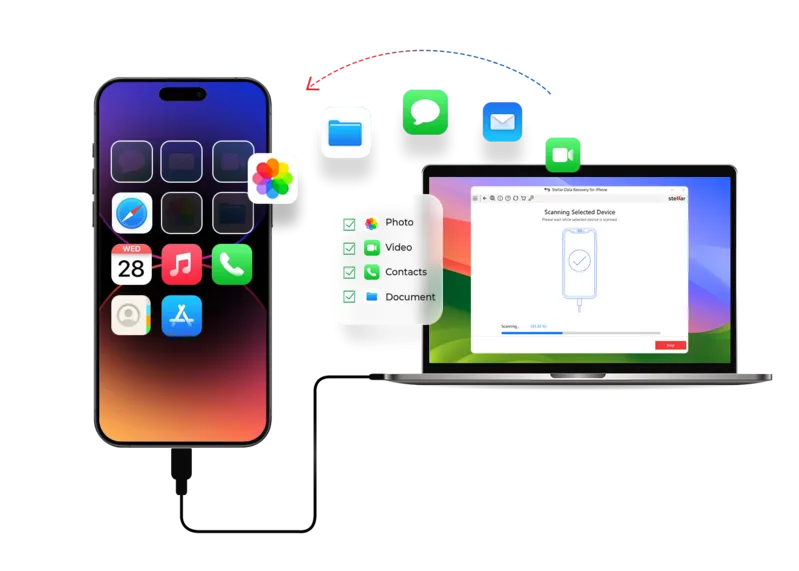
Khi tìm kiếm khôi phục ảnh iphone, người dùng có thể gặp hàng loạt phần mềm quảng cáo khả năng quét thiết bị, xem trước dữ liệu và phục hồi ảnh đã mất. Tuy nhiên, cần phân biệt rõ giữa ba trường hợp:
-
Phần mềm đọc dữ liệu từ bản sao lưu có sẵn.
-
Phần mềm truy xuất dữ liệu còn tồn tại trên thiết bị.
-
Phần mềm tuyên bố có thể lấy lại mọi ảnh đã bị xóa vĩnh viễn.
Không có cơ sở để mặc định rằng một phần mềm có thể phục hồi 100% ảnh đã xóa vĩnh viễn khỏi một chiếc iPhone hiện đại. Vì vậy, hãy cẩn trọng với các quảng cáo bảo đảm thành công tuyệt đối hoặc yêu cầu trả phí trước khi cho phép kiểm tra dữ liệu có thực sự tồn tại hay không.
Khi áp dụng cách khôi phục ảnh đã xoá trên Iphone bằng công cụ bên thứ ba, hãy ưu tiên phần mềm có nguồn gốc rõ ràng, chính sách bảo mật minh bạch và khả năng cho xem trước dữ liệu trước khi thanh toán.
Bạn cũng nên thận trọng trước các bài viết thuộc nhóm tin tức mới nhất nhưng sử dụng tiêu đề gây sốc, hứa hẹn mẹo bí mật hoặc khẳng định có thể phục hồi mọi ảnh chỉ bằng một nút bấm.
Kết luận
Cách khôi phục ảnh đã xoá trên Iphone hiệu quả nhất phụ thuộc vào thời gian ảnh bị xóa, trạng thái đồng bộ iCloud và việc người dùng có bản sao lưu hay không. Hãy ưu tiên kiểm tra album Đã xóa gần đây trong vòng 30 ngày, sau đó mới đến iCloud.com, album Bị ẩn, các thiết bị khác và bản sao lưu.
Quan trọng hơn, nên duy trì ít nhất một bản sao độc lập cho những hình ảnh không thể thay thế để tránh mất dữ liệu đáng tiếc.
Nguồn: Sưu tầm